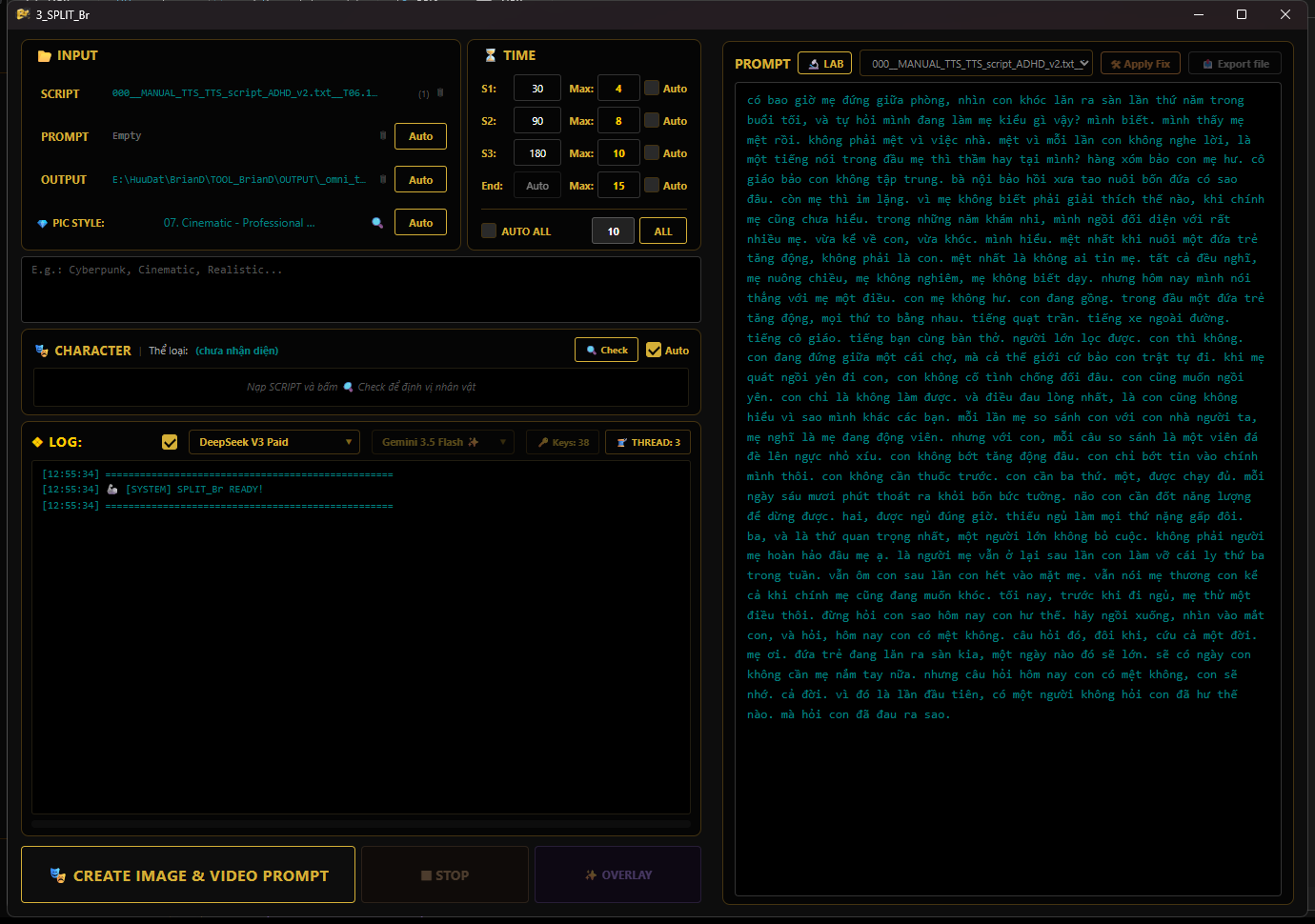
3_SPLIT_Br — Chia phân cảnh & Viết mô tả ảnh
Phân đoạn kịch bản chữ và viết câu mô tả vẽ ảnh AI (Image Prompts) cho từng phân cảnh.
🎯 SPLIT_Br - Giải Pháp Chia Cảnh & Viết Prompt AI Hàng Loạt Cấp Công Nghiệp
Bạn đang tốn hàng giờ đồng hồ để đọc từng câu thoại, dịch sang tiếng Anh, rồi vắt óc suy nghĩ xem nên vẽ gì cho AI? SPLIT_Br chính là cánh tay đắc lực tự động hóa 100% quy trình này, giúp nâng tầm hiệu suất làm video ngắn/dài lên gấp 10 lần:
- Giải phóng 95% thời gian làm kịch bản: Tự động bẻ nhỏ câu thoại tiếng Việt dài thành các phân cảnh ngắn có mốc thời gian rõ ràng, chuẩn nhịp điệu hình ảnh chuyển động liên tục.
- Trí tuệ nhân tạo chuyên sâu (AI Director): Tự động phân tích cốt truyện, nhận diện thể loại phim, đọc hiểu ngữ cảnh câu thoại để tự viết mô tả hình ảnh bằng tiếng Anh (AI Prompts) cực kỳ có hồn và khớp với nội dung thoại.
- Đồng nhất phong cách hình ảnh: Kết nối trực tiếp với thư viện phong cách (
PIC STYLE), tự động áp các mã màu, phong cách nghệ thuật (Cinematic, 3D Pixar, Anime...) để bộ ảnh xuất ra đồng bộ 100% về mặt thị giác. - Kết nối hệ sinh thái Vạn Sự Auto: Xuất dữ liệu sạch, nạp trực tiếp vào Tool vẽ ảnh hàng loạt (
4_IMAGE/PIC_Br) và Tool đồng bộ timeline dựng phim (6_TIME_CC_Br) để tạo nên quy trình sản xuất video khép kín, tự động và chuyên nghiệp.
3_SPLIT_Br — Chia phân cảnh & Viết mô tả ảnh
Phân đoạn kịch bản chữ và viết câu mô tả vẽ ảnh AI (Image Prompts) cho từng phân cảnh.
🛠️ Hướng dẫn dùng nhanh (3 bước thực tế)
- Nạp kịch bản & Chọn style: Chọn file kịch bản ở ô SCRIPT, chọn tone màu ở ô PIC STYLE.
- Cài đặt thời gian chuyển cảnh: Tự nhập các mốc giây và giới hạn cảnh tối đa ở bảng TIME cho phù hợp với nhịp điệu video Sếp muốn; hoặc tích chọn AUTO ALL nếu làm video ngắn Shorts/TikTok.
-
Chạy & Duyệt phân cảnh:
- Bấm nút CREATE IMAGE & VIDEO PROMPT màu vàng để khởi chạy.
- Khi chạy xong, màn hình sẽ hiển thị danh sách các Thẻ phân cảnh (Scene Cards).
- Sếp đọc câu thoại tiếng Việt, xem câu mô tả tiếng Anh tương ứng. Sếp có thể nhấp chuột và sửa trực tiếp nội dung mô tả tiếng Anh nếu muốn thay đổi chi tiết ảnh trước khi xuất file.
🖥️ Hướng dẫn nút chức năng
1. Cột INPUT (Cấu hình đầu vào)
SCRIPT: Nhấp chọn đường dẫn tệp kịch bản thoại.txthoặc.mdđã viết.PROMPT: Khung nhập prompt bổ sung (nếu muốn AI vẽ ảnh theo ý tưởng riêng cho toàn video).OUTPUT: Thư mục lưu file kết quả.PIC STYLE: Chọn phong cách hình ảnh (ví dụ: Cinematic, Anime, Cyberpunk...). AI sẽ dựa vào đây để vẽ ảnh đúng tone màu.
2. Cột TIME (Nhịp độ chuyển cảnh - Tùy biến hoàn toàn)
Cho phép Sếp phân chia video thành 4 giai đoạn chuyển cảnh khác nhau (S1, S2, S3 và End) để tạo nhịp điệu nhanh/chậm tùy ý. Ở mỗi giai đoạn có:
- Ô nhập thời gian (cột bên trái): Điền số giây để xác định mốc kết thúc của giai đoạn đó. (Ví dụ: Điền
30ở S1 thì giai đoạn này áp dụng từ giây 0 đến giây 30). - Ô nhập độ dài cảnh tối đa (cột bên phải): Điền số giây giới hạn tối đa cho một phân cảnh. Nếu thoại dài quá số giây này, Tool tự động bẻ câu thành nhiều cảnh ngắn hơn để hình ảnh đổi liên tục, tránh video bị đứng hình.
- Nút chọn Auto ở từng Stage: Tích chọn để Tool tự động ngắt cảnh riêng theo từng câu thoại ngắn mà không cần áp dụng giới hạn giây tối đa.
- Nút chọn AUTO ALL: Tích chọn để áp dụng tự động cắt cảnh nhanh theo tất cả các dấu câu cho toàn bộ video (phù hợp khi làm video Shorts/TikTok nhịp độ nhanh).
3. Khung hiển thị PROMPT (Cột bên phải)
- Xem nội dung kịch bản thoại đã nạp và chọn kịch bản để theo dõi.
4. Hàng nút lệnh chính dưới cùng
CREATE IMAGE & VIDEO PROMPT: Bấm để chạy chia cảnh và tự động sinh prompt vẽ ảnh AI bằng tiếng Anh.STOP: Dừng khẩn cấp tiến trình AI đang chạy.OVERLAY: Bộ tạo đè phụ đề/timeline.
5. Duyệt & sửa Scene Cards (Thẻ phân cảnh)
- Sau khi chạy, các thẻ phân cảnh sẽ hiện ra. Sếp nhấp trực tiếp vào ô tiếng Anh để sửa lại câu mô tả vẽ ảnh theo ý muốn trước khi xuất file.
📦 Kết quả đầu ra
Thành phẩm được xuất ra thư mục dự án gồm:
1. File EXCEL chính (.xlsx) — QUAN TRỌNG NHẤT
Chứa toàn bộ dữ liệu cốt lõi của dự án được chia làm các Sheet:
- Sheet SCRIPT_PROMPT: Bảng chia phân cảnh chi tiết gồm câu thoại tiếng Việt, câu mô tả vẽ ảnh AI (Prompt Image) tiếng Anh, câu mô tả video (Prompt Video) tiếng Anh, cùng các cột mô tả góc máy, ánh sáng, phụ đề overlay.
- Sheet SEO: Chứa danh sách tiêu đề viral gợi ý, mô tả video chuẩn SEO/AEO/GEO, hashtags và mô tả vẽ ảnh thumbnail.
- Sheet Comment: Các bình luận mẫu chia theo nhóm (Khen ngợi, Tranh luận, Kêu gọi hành động...) dùng để seeding tương tác.
2. Các file phụ hỗ trợ (.txt và .json)
- Tệp _Prompt_Image.txt: Danh sách câu mô tả vẽ ảnh tiếng Anh thuần túy (đã lọc sạch cú pháp dư thừa và áp dụng style) để nạp thẳng vào các công cụ vẽ ảnh hàng loạt.
- Tệp _Prompt_Video.txt: Danh sách câu mô tả video tiếng Anh.
- Tệp _Characters.txt: Mô tả chi tiết khuôn mặt & ngoại hình của các nhân vật xuất hiện trong kịch bản (Characters DNA) giúp tạo ảnh nhân vật đồng nhất.
- Tệp _Overlay_Info.json: Dữ liệu thô chứa thông tin kịch bản dạng cấu trúc để phục vụ hậu kỳ tự động.